硬盘
硬盘是虚拟机的存储文件。硬盘根据位置可分为本地硬盘和云硬盘:
- 本地硬盘:与虚拟机处于同一宿主机,不支持在硬盘列表中新建、挂载和卸载。
- 云硬盘:与虚拟机处于相同可用区,支持新建、挂载、卸载、扩容、删除等操作。
入口:在云管平台单击左上角 导航菜单,在弹出的左侧菜单栏中单击 “资源管理/计算/硬盘/硬盘” 菜单项,进入硬盘页面。
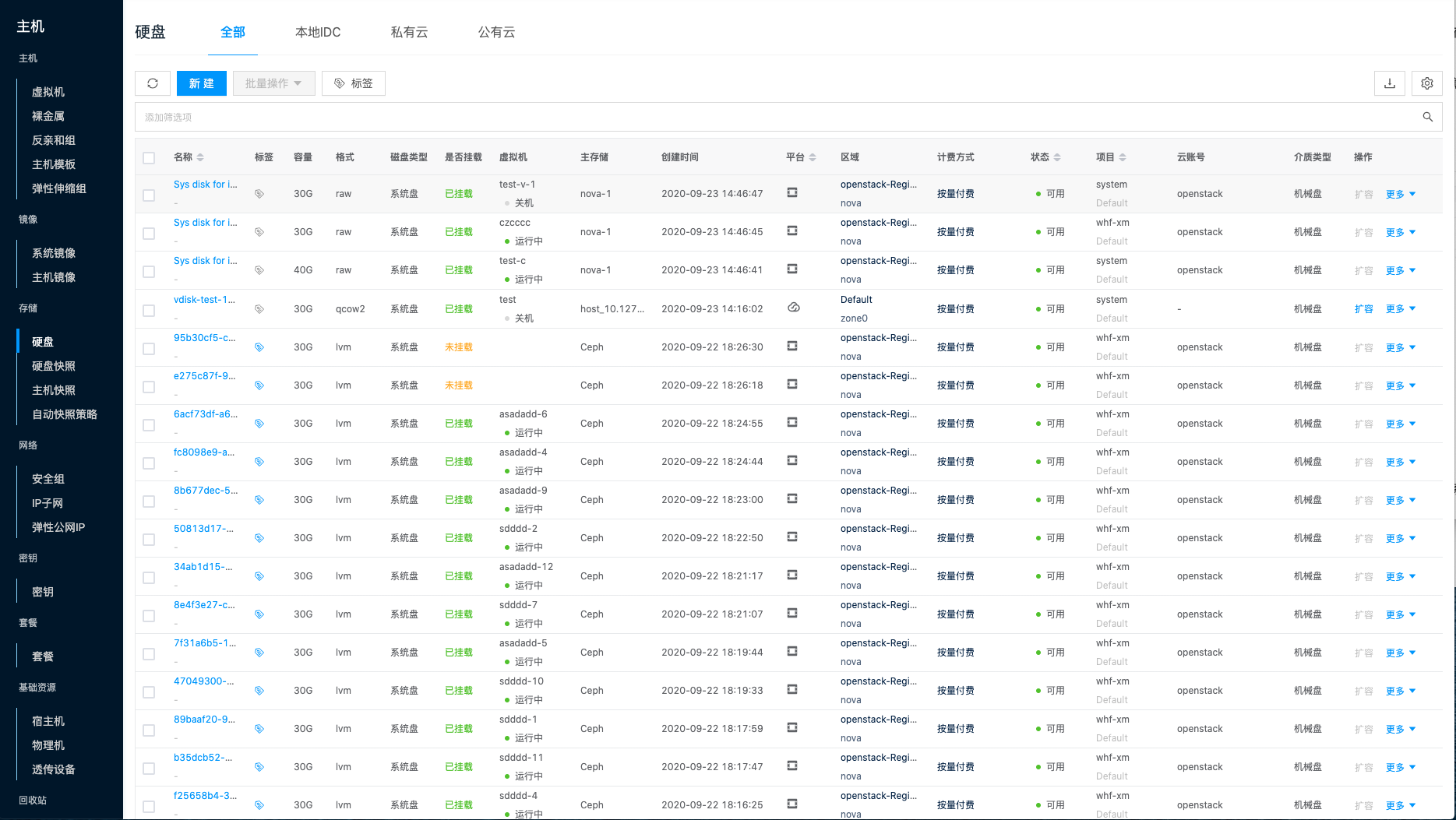
列表字段说明
| 字段 | 说明 |
|---|---|
| 名称 | 硬盘的名称,单击名称可进入硬盘详情页面 |
| 标签 | 硬盘绑定的标签,BingoCloud 平台不支持编辑标签 |
| 磁盘容量 | 硬盘的容量大小,支持排序。VMware 平台同时显示预分配方式(如厚置备、精简置备等) |
| 最大IOPS | 硬盘的最大 IOPS 值,无值时显示 - |
| 格式 | 硬盘的格式(如 qcow2、raw 等) |
| 存储类型 | 硬盘的存储类型(如本地存储、共享存储等) |
| 磁盘类型 | 系统盘或数据盘 |
| 是否挂载 | 显示未挂载的磁盘数量,单击可跳转到关联虚拟机页面 |
| 虚拟机 | 硬盘挂载的虚拟机名称和状态,支持单击跳转到虚拟机详情 |
| 挂载点 | 硬盘在虚拟机中的挂载点(如 vda、vdb),无值时显示 - |
| 主存储 | 硬盘所属的存储名称,支持复制 |
| 创建时间 | 硬盘的创建时间。列表默认隐藏,可通过列配置显示 |
| 平台 | 硬盘所属的云平台 |
| 区域 | 硬盘所在的区域 |
| 计费方式 | 硬盘的计费类型(按量付费/包年包月) |
| 状态 | 硬盘的当前状态 |
| 项目 | 硬盘所属的项目 |
| 云账号 | 硬盘所属的云账号 |
| 介质类型 | 硬盘存储的介质类型(如 SSD、HDD 等) |
| 关机自动重置 | 是否启用关机自动重置(是/否) |
说明:列表上方支持按 ID、名称、描述、状态、存储、虚拟机、磁盘类型、是否挂载、平台、项目、域、云账号、区域、介质类型、虚拟机状态进行筛选。
新建硬盘
创建硬盘,新创建的硬盘需要挂载到虚拟机上才能正常使用。
在新建硬盘页面,可单击顶部"本地IDC"、“私有云”、“公有云"页签,切换创建不同平台上的硬盘。
新建本地IDC硬盘
在本地IDC新建硬盘之前请先配置Ceph、NFS、GPFS等共享存储。
- 在硬盘页面,单击顶部"全部"或"本地IDC"页签,单击列表上方 “新建” 按钮,进入新建硬盘页面。
- 配置以下参数:
- 指定项目:管理员和域管理员在新建硬盘时需要指定硬盘所属的项目。
- 区域:选择区域和可用区。
- 名称:设置硬盘的名称。
- 备注:硬盘的备注。
- 硬盘:选择磁盘类型并设置磁盘的容量大小,支持指定块存储。
- 指定虚拟机:选择硬盘指定具体的宿主机-虚拟机。
- 磁盘加密:默认关闭,启用磁盘加密后,磁盘将被所选的密钥加密。
- 标签:支持为新建的硬盘绑定标签。
- 单击 “确定” 按钮,完成操作。
- 仅 云联壹云 平台支持指定虚拟机。
- 在管理后台视图下,支持选择宿主机和宿主机下的具体虚拟机新建硬盘;在域管理后台视图和项目视图下,仅支持选择具体的虚拟机新建硬盘。
新建私有云平台硬盘
在新建私有云平台硬盘之前请确保有对应平台的云账号。
- 在硬盘页面,单击顶部"私有云"页签,单击列表上方 “新建” 按钮,弹出新建硬盘对话框。
- 配置以下参数:
- 指定项目:管理员和域管理员在新建硬盘时需要指定硬盘所属的项目。
- 区域:选择区域和可用区。可通过区域确定私有云所属平台以及创建硬盘使用的私有云云账号。
- 名称:设置硬盘的名称。
- 备注:硬盘的备注。
- 硬盘:选择磁盘类型并设置磁盘的容量大小。
- 磁盘加密:默认关闭,启用磁盘加密后,磁盘将被所选的密钥加密。
- 标签:支持为新建的硬盘绑定标签。
- 单击 “确定” 按钮,完成操作。
新建公有云平台硬盘
在新建公有云平台硬盘之前请确保有对应平台的云账号。
- 在硬盘页面,单击顶部"公有云"页签,单击列表上方 “新建” 按钮,弹出新建硬盘对话框。
- 配置以下参数:
- 指定项目:管理员和域管理员在新建硬盘时需要指定硬盘所属的项目。
- 区域:可通过平台、区域、可用区确定硬盘所属的平台和可用区。
- 名称:设置硬盘的名称。
- 备注:硬盘的备注。
- 硬盘:选择磁盘类型并设置磁盘的容量大小。
- 磁盘加密:默认关闭,启用磁盘加密后,磁盘将被所选的密钥加密。
- 标签:支持为新建的硬盘绑定标签。
- 高级配置:单击"高级配置"超链接,展开高级配置选项。
- 指定云订阅:指定创建硬盘的云订阅。
- 单击 “确定” 按钮,完成操作。
当在腾讯云平台创建磁盘时,磁盘容量大小必须为10的倍数。否则会创建失败。
硬盘扩容
扩展系统盘或数据盘的大小以满足数据增长的需求。硬盘扩容不支持减少硬盘容量。支持单个或批量扩容。
- 在硬盘页面,单击硬盘右侧操作列 “扩容” 按钮,弹出扩容对话框。
- 调整硬盘容量,单击 “确定” 按钮。
各平台扩容限制:
| 平台 | 扩容限制 |
|---|---|
| 云联壹云 | 无要求 |
| VMware | 系统盘仅支持关机扩容,数据盘无要求,若硬盘已有主机快照,则不允许扩容 |
| ZStack | 硬盘挂载的虚拟机处于运行中或关机状态 |
| OpenStack | 只支持数据盘 |
| 阿里云 | 只支持数据盘;硬盘挂载的虚拟机处于运行中或关机状态 |
| AWS | 无要求 |
| Azure | 硬盘挂载的虚拟机不处于运行中状态 |
| 腾讯云 | 只支持扩容数据盘 |
| 华为云 | 硬盘挂载的虚拟机处于运行中或关机状态 |
| UCloud | 硬盘挂载的虚拟机处于关机状态 |
注意:BingoCloud 和 SangFor 平台不支持扩容操作。
挂载
将待挂载状态的硬盘挂载到虚拟机上,供虚拟机使用。
- 在硬盘页面,单击硬盘右侧操作列 “更多” 按钮,选择 “挂载”。
- 选择虚拟机后,单击 “确定” 按钮。
- 磁盘挂载成功后,需要登录到虚拟机中对挂载的磁盘进行分区格式化和挂载新分区的操作。
限制条件:
- 硬盘状态必须为
ready时才能挂载。- 已挂载的硬盘不支持重复挂载。
- BingoCloud 和 SangFor 平台不支持挂载操作。
卸载
将挂载到虚拟机中的数据盘取消与虚拟机的关联,卸载的硬盘可挂载到其他虚拟机中。只支持卸载数据盘。
如虚拟机为 Linux 系统,在卸载硬盘之前请先在虚拟机中等待 umount 命令执行成功后再卸载硬盘。
- 在硬盘页面,单击硬盘右侧操作列 “更多” 按钮,选择 “卸载”。
- 确认操作。
限制条件:
- 系统盘不支持卸载。
- 未挂载的硬盘不支持卸载。
- 挂载到多个虚拟机的硬盘不支持卸载。
- 不可移动的硬盘(
portable=false)不支持卸载。- 迁移中的硬盘不支持卸载。
- BingoCloud 和 SangFor 平台不支持卸载操作。
新建快照
为硬盘进行数据备份,创建快照的硬盘当故障后可恢复到快照之前的状态。
- VMware 平台、UCloud 平台的硬盘不支持创建快照。
- 硬盘所属虚拟机状态异常或硬盘未挂载到虚拟机时不支持创建快照。
- 迁移中的硬盘不支持创建快照。
- BingoCloud 和 SangFor 平台不支持创建快照。
- 在硬盘页面,单击硬盘右侧操作列 “更多” 按钮,选择 “新建快照”。
- 设置快照名称,单击 “确定” 按钮,创建快照。
设置自动快照
为硬盘设置自动快照策略,设置完成后,硬盘将会在自动快照策略指定的时间点周期性的创建自动快照。
- 在硬盘页面,单击硬盘右侧操作列 “更多” 按钮,选择 “设置自动快照”。
- 开启自动快照:
- 勾选开启自动快照,并选择自动快照策略名称,如没有符合需求的自动快照策略,可单击右侧"创建自定义快照策略"超链接,在弹出的新建策略中配置相关参数,单击 “确定” 按钮,创建自动快照策略。
- 自动快照策略选择完成后,单击 “确定” 按钮。
- 关闭自动快照:勾选关闭自动快照,单击 “确定” 按钮。
限制条件:
- 仅 云联壹云、阿里云、腾讯云平台的硬盘支持设置自动快照。
- 硬盘状态必须为
ready。- VMware、天翼云平台不支持该操作。
- OpenStack 平台仅本地存储和 ISCSI 存储类型支持。
- UCloud、RockBase 平台仅 CLOUD_NORMAL 存储类型支持。
- 硬盘需已挂载且虚拟机状态为运行中或正常。
- BingoCloud、SangFor、ZettaKit、UIS、CAS 平台不支持该操作。
关机自动重置
为硬盘设置关机自动重置策略。仅 云联壹云 平台(KVM)且虚拟机状态为 ready 时支持。
- 在硬盘页面,单击硬盘右侧操作列 “更多” 按钮,选择 “关机自动重置”。
- 在弹出的对话框中设置自动重置策略,单击 “确定” 按钮。
修改驱动
修改磁盘驱动,修改后需要重启虚拟机生效。仅管理后台可见。
限制条件:
- 仅 云联壹云 平台(KVM)支持。
- 硬盘必须已挂载到虚拟机。
- 虚拟机状态必须为
ready。
- 在硬盘页面,单击硬盘右侧操作列 “更多” 按钮,选择 “修改驱动”。
- 修改以下参数:
- 缓存模式:设置磁盘的缓存模式,包括 none、writethrough、writeback 等。
- none:即直接访问宿主机磁盘。
- writethrough:不使用任何缓存,直接操作磁盘写,只有数据被写入磁盘才会返回成功。虽然保持了数据一致性,但是因为磁盘的写入速度很慢,所以该模式下写速度很慢,但是读速度较高。无需刷盘。
- writeback:将数据写入宿主机页面缓存则返回写成功。页面缓存再合并数据写磁盘。虚机磁盘控制器也知道使用了 back cache,所以为了保持数据一致性(虚机侧数据新,磁盘侧数据旧),在需要的时候,虚机会发送刷盘(将缓存里的数据强制持久化到磁盘)指令。
- 磁盘驱动:设置磁盘驱动,包括 virtio、ide、scsi、pvscsi。
- 缓存模式:设置磁盘的缓存模式,包括 none、writethrough、writeback 等。
- 单击 “确定” 按钮,完成操作。
更改项目
更改未挂载磁盘的所属项目。
限制条件:
- 项目模式下不支持该操作。
- 已挂载的硬盘不支持更改项目,请先卸载后重试。
- BingoCloud、SangFor、ZettaKit、UIS、CAS 平台不支持该操作。
- 在硬盘页面,单击硬盘右侧操作列 “更多” 按钮,选择 “更改项目”。
- 选择域和项目,单击 “确定” 按钮。
同步状态
获取硬盘的当前状态。
单个同步状态
- 在硬盘页面,单击硬盘右侧操作列 “更多” 按钮,选择 “同步状态”,同步硬盘状态。
批量同步状态
- 在硬盘列表中勾选一个或多个硬盘,单击列表上方 “批量操作” 按钮,选择 “同步状态”,批量同步状态。
注意:VMware 和 SangFor 平台不支持同步状态操作。批量同步时,若选中项中包含 VMware 平台的硬盘,整个操作将置灰。
设置标签
为硬盘批量设置标签。
- 在硬盘列表中勾选一个或多个硬盘,单击列表上方 “批量操作” 按钮,选择 “设置标签”。
- 在弹出的设置标签对话框中配置标签,单击 “确定” 按钮。
注意:BingoCloud 平台不支持标签编辑。
删除
支持单个和批量删除硬盘,当磁盘未被挂载时,才可以删除。
- OpenStack 平台上硬盘以及 Ceph 盘存在快照时不允许删除。
- 包年包月类型的硬盘不支持删除。
- 阿里云、腾讯云、华为云、AWS、Azure、Google、Zstack、泽塔云、OpenStack、云联壹云 等平台支持删除硬盘时同时删除快照。
- 华为云删除硬盘时会同时删除硬盘快照。
- 云联壹云 平台删除 Ceph 盘时会同时删除硬盘快照。
- BingoCloud 和 SangFor 平台不支持删除操作。
单个删除
- 在硬盘页面,单击硬盘右侧操作列 “更多” 按钮,选择 “删除” 菜单项,弹出操作确认对话框。
- 单击 “确定” 按钮,完成操作。
批量删除
- 在硬盘列表中勾选一个或多个硬盘,单击列表上方 “批量操作” 按钮,选择 “删除” 菜单项,弹出操作确认对话框。
- 单击 “确定” 按钮,完成操作。
查看硬盘详情
该功能用于查看硬盘的详细信息。
- 在硬盘页面,单击硬盘名称项,进入硬盘详情页面。
- 详情页面顶部菜单项支持对硬盘进行扩容、挂载、卸载、新建快照、设置自动快照、修改驱动、更改项目、同步状态、删除等操作。
- 详情页面包含以下页签。
硬盘信息
展示硬盘的基本属性信息:
| 字段 | 说明 |
|---|---|
| 用户标签 | 硬盘的用户标签,支持编辑(BingoCloud 平台不支持) |
| 外部标签 | 硬盘的外部标签,支持编辑(BingoCloud 平台不支持) |
| 平台 | 硬盘所属的云平台 |
| 计费方式 | 硬盘的计费类型 |
| 容量 | 硬盘的容量大小 |
| 预分配 | 硬盘的预分配方式 |
| 最大IOPS | 硬盘的最大 IOPS 值 |
| 吞吐量 | 硬盘的吞吐量 |
| 磁盘类型 | 系统盘或数据盘 |
| 是否挂载 | 显示未挂载的磁盘数量 |
| 格式 | 硬盘的格式 |
| 介质类型 | 硬盘存储的介质类型 |
| 虚拟机 | 硬盘挂载的虚拟机名称和状态,支持单击跳转 |
| 存储 | 硬盘所属的存储名称,公有云平台显示 -。项目模式下隐藏 |
| 快照策略 | 硬盘关联的自动快照策略名称 |
| 关机自动重置 | 是否启用关机自动重置(是/否) |
加密信息(当硬盘启用加密时显示):
| 字段 | 说明 |
|---|---|
| 加密密钥 | 硬盘的加密密钥 ID,未加密时显示"未加密” |
| 加密算法 | 加密算法(如 AES-256),未加密时显示 - |
| 加密密钥用户 | 密钥所属的用户/域,未加密时显示 - |
快照
查看硬盘上的快照信息,并支持对快照进行管理操作。
- 在硬盘详情页面,单击 “快照” 页签,进入快照页面。
- 查看硬盘的快照列表,支持以下操作:
- 回滚硬盘:将硬盘回滚到创建快照时的状态。回滚前需确保硬盘关联的虚拟机处于关机状态。单击快照右侧操作列 “回滚硬盘” 按钮,弹出回滚硬盘对话框,单击 “确定” 按钮。
- 同步状态:获取快照的当前状态。单击快照右侧操作列 “同步状态” 按钮。
- 删除:删除硬盘快照。单击快照右侧操作列 “删除” 按钮,弹出操作确认对话框,单击 “确定” 按钮。
任务
展示硬盘相关的异步任务信息。
- 在硬盘详情页面,单击 “任务” 页签,进入任务页面。
- 查看硬盘相关的任务执行情况。
查看操作日志
该功能用于查看硬盘相关操作的日志信息。
- 在硬盘详情页面,单击 “操作日志” 页签,进入操作日志页面。
- 加载更多:列表默认显示20条操作日志,如需查看更多,单击 “加载更多” 按钮。
- 查看日志详情:单击操作日志右侧操作列 “查看” 按钮,查看日志详情信息,支持复制详情内容。
- 查看指定时间段的日志:在列表右上方的开始日期和结束日期中设置具体的日期,查询指定时间段的日志信息。
- 导出日志:单击右上角
 图标,在弹出的导出数据对话框中设置导出数据列,单击 “确定” 按钮,导出本页显示的日志。